
Mục lục15 mục
PPPoE Là Gì? Cách Nhà Mạng Cấp Internet Cho Router & Bí Quyết Cấu Hình Bridge Mode Cực Chuẩn
Khi nhân viên kỹ thuật của các nhà mạng viễn thông như VNPT, Viettel hay FPT đến bàn giao đường truyền cáp quang tại nhà bạn, bạn sẽ thấy họ luôn mở trang quản trị modem lên và nhập vào một chuỗi thông tin gồm Tên người dùng (Username) và Mật khẩu (Password) (ví dụ: hni_fiber_xyz / 123456). Chỉ sau vài giây xác thực, đèn Internet trên modem mới chuyển sang màu xanh và bạn mới có thể bắt đầu lướt web.
Giao thức đứng sau quy trình xác thực đường truyền và cấp phát địa chỉ IP mạng quen thuộc này chính là PPPoE.
Đặc biệt, đối với những ai đang vận hành hệ thống trạm Proxy dân cư, nuôi tài khoản mạng xã hội hay dàn Box Phone Farm, PPPoE không chỉ là một giao thức kết nối, mà chính là chiếc chìa khóa vạn năng cho phép bạn quay cùng lúc từ 5 đến 32 địa chỉ IP WAN độc lập trên cùng một sợi dây cáp quang!
Hôm nay, VinaProxy sẽ cùng bạn tìm hiểu chi tiết: PPPoE là gì? Quy trình bắt tay cấp Internet diễn ra ra sao? Cách cấu hình Bridge Mode trên modem và bí quyết quay PPPoE trên MikroTik RouterOS!
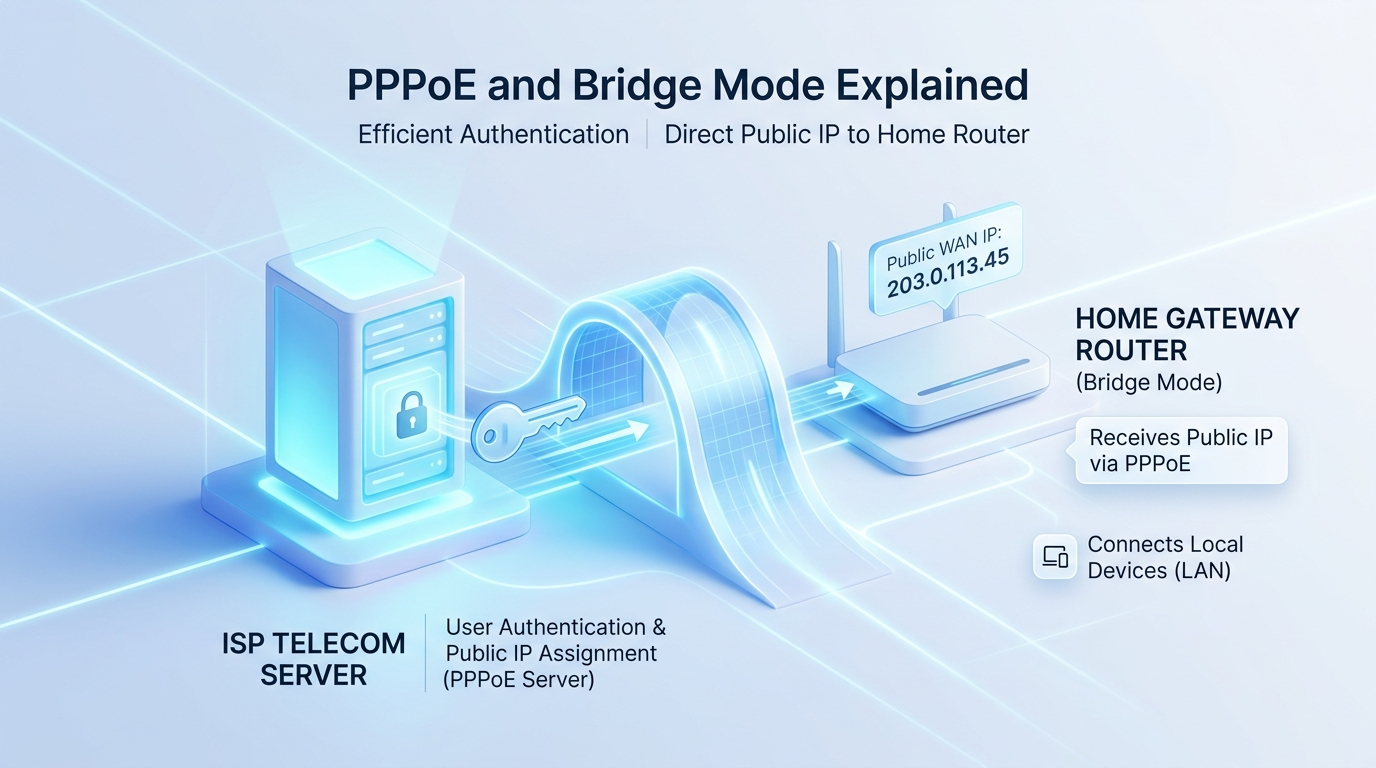
1. PPPoE (Point-to-Point Protocol over Ethernet) Là Gì?
PPPoE là viết tắt của cụm từ Point-to-Point Protocol over Ethernet (Giao thức điểm-nối-điểm qua mạng Ethernet).
Đây là một giao thức mạng cho phép đóng gói dữ liệu của giao thức PPP (vốn dùng cho các đường dây điện thoại quay số ngày xưa) chạy mượt mà trên nền tảng mạng cáp quang Ethernet hiện đại.
Tại sao nhà mạng không cắm dây vào là cho mạng luôn mà phải dùng PPPoE?
Nhiều người thắc mắc: "Tại sao nhà mạng không cấp IP tự động như cắm dây mạng ở công ty, mà cứ bắt phải nhập tài khoản mật khẩu PPPoE làm gì cho phức tạp?"
Lý do là vì nhà mạng cần PPPoE để thực hiện 4 mục đích quản lý sống còn:
- Xác thực danh tính thuê bao (Authentication): Đảm bảo chỉ những khách hàng đã đóng tiền cước và ký hợp đồng mới có quyền truy cập vào hạ tầng mạng Internet.
- Quản lý phiên kết nối & Tính cước (Accounting): Máy chủ tổng đài của ISP ghi nhận chính xác bạn đã online bao nhiêu giờ, sử dụng bao nhiêu dung lượng dữ liệu trong tháng.
- Cấp phát địa chỉ Public IP động: Mỗi lần bạn quay số kết nối PPPoE thành công, tổng đài sẽ cấp cho router của bạn một địa chỉ IP Public mới từ kho IP của họ.
- Kiểm soát băng thông (Bandwidth Shaping): Tự động bóp hoặc mở tốc độ đường truyền đúng theo gói cước bạn đã mua (ví dụ: 150 Mbps, 300 Mbps hay 1 Gbps).
2. Quy Trình Bắt Tay 2 Giai Đoạn Của PPPoE
Để một chiếc Router thiết lập được kết nối Internet thông qua PPPoE với máy chủ tổng đài của nhà mạng (BRAS - Broadband Remote Access Server), hai thiết bị phải trải qua 2 giai đoạn bắt tay nghiêm ngặt:
sequenceDiagram
    participant Router as Router Tại Nhà Bạn
    participant BRAS as Máy Chủ Tổng Đài ISP (BRAS)

    Note over Router, BRAS: GIAI ĐOẠN 1: KHÁM PHÁ (DISCOVERY STAGE)
    Router->>BRAS: 1. PADI (Gửi gói tin tìm kiếm máy chủ BRAS)
    BRAS-->>Router: 2. PADO (Máy chủ BRAS phản hồi chào hàng)
    Router->>BRAS: 3. PADR (Router gửi yêu cầu kết nối chính thức)
    BRAS-->>Router: 4. PADS (Xác nhận phiên kết nối - Cấp Session ID)

    Note over Router, BRAS: GIAI ĐOẠN 2: THIẾT LẬP PHIÊN & CẤP IP (SESSION STAGE)
    Router->>BRAS: 5. Gửi Tài khoản & Mật khẩu (PPP Auth)
    BRAS-->>Router: 6. Xác thực thành công! Cấp địa chỉ Public IP & DNS
Note over Router, BRAS: KẾT NỐI INTERNET THÔNG SUỐT!- Giai đoạn khám phá (Discovery Stage):
- Router gửi gói tin quảng bá PADI để tìm kiếm xem có máy chủ tổng đài nào đang lắng nghe không.
- Máy chủ BRAS gửi lại gói tin PADO kèm tên của nhà mạng.
- Router gửi yêu cầu PADR đề nghị kết nối.
- BRAS cấp một mã định danh phiên làm việc duy nhất (Session ID) thông qua gói tin PADS.
- Giai đoạn phiên làm việc (Session Stage):
- Router gửi thông tin đăng nhập (User / Password) qua giao thức mã hóa PAP hoặc CHAP.
- Nếu khớp với cơ sở dữ liệu thuê bao, máy chủ BRAS sẽ kích hoạt đường truyền, cấp phát địa chỉ Public IP, Default Gateway và dải DNS cho Router của bạn.
3. Bí Quyết Cấu Hình "Bridge Mode" Trên Modem Nhà Mạng
Như chúng ta đã tìm hiểu ở bài trước, chiếc modem Wi-Fi nhà mạng tặng kèm thường có phần cứng rất yếu, dễ bị treo khi chạy tác vụ nặng. Bí quyết của dân chuyên nghiệp là chuyển modem nhà mạng sang chế độ Bridge Mode (Chế độ cầu nối) và nhường toàn bộ quyền quay PPPoE cho một thiết bị Router chuyên dụng phía sau.
Bridge Mode là gì?
Bridge Mode là chế độ biến chiếc modem nhà mạng thành một "chiếc cầu thụ động", chỉ làm nhiệm vụ duy nhất là chuyển đổi tín hiệu ánh sáng thành tín hiệu điện, tắt hoàn toàn chức năng quay PPPoE, tắt cấp phát IP và tắt Wi-Fi.
Quy trình chuyển Bridge Mode chuẩn chỉ:
- Lấy thông tin tài khoản PPPoE: Tìm lại hợp đồng lắp mạng hoặc gọi điện lên tổng đài nhà mạng (VNPT:
18001166, Viettel:18008119, FPT:19006600) đọc mã số thuê bao và xin lại chính xác: Username và Password PPPoE. - Xác định mã VLAN ID của nhà mạng: Tại Việt Nam, các nhà mạng thường chia luồng Internet qua mã VLAN (ví dụ: VNPT thường dùng
VLAN 35hoặcVLAN 11, Viettel dùngVLAN 35...). - Đổi chế độ trên modem nhà mạng: Đăng nhập vào modem (
192.168.1.1), tìm đến mục cấu hình mạng WAN, chuyển kiểu kết nối từPPPoE RoutesangBridge Mode, chọn đúng cổng LAN cần xuất tín hiệu và bấm Lưu. - Cắm cáp: Cắm dây mạng từ cổng LAN vừa Bridge trên modem nhà mạng sang cổng WAN của Router chuyên dụng.
4. Hướng Dẫn Cấu Hình Quay PPPoE Trên Hệ Điều Hành MikroTik RouterOS
Sau khi đã Bridge modem nhà mạng, bạn có thể sử dụng các dòng Router chuyên nghiệp chạy hệ điều hành MikroTik RouterOS hoặc các thiết bị PC Router để thực hiện quay PPPoE trực tiếp:
Cách cấu hình qua giao diện WinBox:
- Mở WinBox, vào mục Interfaces $\rightarrow$ bấm dấu
+chọn VLAN.- Đặt tên:
vlan35-wan - VLAN ID:
35(hoặc mã VLAN tương ứng của nhà mạng bạn dùng) - Interface: Chọn cổng mạng cắm vào modem (ví dụ:
ether1).
- Đặt tên:
- Tiếp tục trong mục Interfaces, bấm dấu
+chọn PPPoE Client:- Tab General: Chọn Interface là
vlan35-wan. - Tab Dial Out: Nhập User và Password đường truyền do nhà mạng cấp. Tích chọn vào ô Add Default Route và Use Peer DNS.
- Tab General: Chọn Interface là
- Bấm Apply $\rightarrow$ Quan sát góc dưới bên phải hiện chữ Connected, và trong mục
IP -> Addressesxuất hiện địa chỉ Public IP là bạn đã kết nối Internet thành công 100%!
# Cú pháp cấu hình nhanh bằng dòng lệnh Terminal trên MikroTik RouterOS:
/interface vlan add name=vlan35-VNPT vlan-id=35 interface=ether1
/interface pppoe-client add name=pppoe-wan1 interface=vlan35-VNPT user=hni_fiber_xyz password=matkhau add-default-route=yes disabled=no5. Đỉnh Cao Ứng Dụng: Quay PPPoE Đa Phiên Tạo Trạm Proxy Dân Cư MMO
Một trong những tính năng "quyền lực" nhất của PPPoE mà giới MMO khai thác triệt để chính là Khả năng quay đa phiên (Multi-Session PPPoE):
flowchart TD
    A["1 Sợi Dây Cáp Quang Duy Nhất<br>(Modem Cấu Hình Bridge Mode)"] --> B["BOX PC ROUTER PROXY"]

    B -->|"Phiên PPPoE 1"| C["IP WAN 1: 14.232.18.90<br>(Gán vào Cổng Proxy 1081)"]
    B -->|"Phiên PPPoE 2"| D["IP WAN 2: 113.190.45.12<br>(Gán vào Cổng Proxy 1082)"]
    B -->|"Phiên PPPoE 3"| E["IP WAN 3: 42.115.89.204<br>(Gán vào Cổng Proxy 1083)"]
B -->|"Phiên PPPoE ... (Tối đa 32 IP)"| F["IP WAN N: ...<br>(Gán vào Cổng Proxy ...)"]- Cơ chế hoạt động: Các nhà mạng tại Việt Nam cung cấp các gói cước doanh nghiệp đặc thù (như VNPT FiberM1/M2/M3 hoặc Viettel F120/F180) cho phép một tài khoản thuê bao được phép gửi từ 5 đến 32 yêu cầu kết nối PPPoE đồng thời.
- Hiệu quả thực chiến:
- Chỉ với một đường dây cáp quang kéo vào nhà, chiếc Router chuyên dụng có thể quay liên tiếp hàng chục phiên PPPoE độc lập.
- Mỗi phiên được tổng đài cấp một địa chỉ Public IPv4 dân cư hoàn toàn khác biệt.
- Router sẽ tự động biến từng địa chỉ IP này thành một cổng Proxy SOCKS5/HTTP riêng biệt, cung cấp cho dàn máy tính nuôi tài khoản hoặc dàn Box Phone Farm hoạt động song song mà không bao giờ bị trùng lặp IP!
6. Giải Pháp Trạm Proxy Đa Phiên Trọn Gói Tại VinaProxy
Để tự thiết lập một hệ thống quay đa phiên PPPoE, gán IP theo chính sách (Policy Routing) và quản lý hàng chục cổng proxy đòi hỏi kiến thức chuyên sâu về mạng.
Giải pháp Box PC Router Proxy chuyên dụng từ VinaProxy được sinh ra để biến toàn bộ quy trình phức tạp này trở nên đơn giản chỉ bằng vài thao tác cắm dây:
- Tự động hóa hoàn toàn: Thiết bị được nạp sẵn kịch bản quay đa phiên PPPoE, tự động nhận diện VLAN của từng nhà mạng VNPT, Viettel, FPT và tự động hồi phục kết nối khi mạng bị chập chờn.
- Giao diện quản lý trực quan: Bật/tắt proxy, đổi IP cho từng cổng chỉ bằng 1 cú nhấp chuột trên trình duyệt web.
- Chính sách bảo hành & Hỗ trợ kỹ thuật vàng từ VinaProxy:
- Bảo hành phần cứng 3 tháng (cam kết 1 đổi 1 nếu phát sinh lỗi từ nhà sản xuất).
- Hỗ trợ kỹ thuật miễn phí trong 3 tháng đầu: Đội ngũ kỹ sư VinaProxy trực tiếp hướng dẫn xin thông số mạng, hỗ trợ cấu hình Bridge Mode từ xa và thiết lập trọn gói hệ thống trạm proxy cho đến khi vận hành hoàn hảo nhất.
7. Các Câu Hỏi Thường Gặp (FAQ)
Q1: Quên tài khoản và mật khẩu PPPoE thì lấy lại bằng cách nào?
Trả lời: Bạn chỉ cần lấy số điện thoại chính chủ đã đăng ký hợp đồng mạng gọi lên tổng đài chăm sóc khách hàng của nhà mạng (VNPT:
18001166, Viettel:18008119). Sau khi đọc mã số thuê bao và xác minh tên chủ hộ, nhân viên tổng đài sẽ cấp lại tài khoản mật khẩu cho bạn ngay lập tức.
Q2: Chuyển sang Bridge Mode có làm mất mạng Wi-Fi của nhà mạng không?
Trả lời: Có. Khi Bridge Mode, modem nhà mạng sẽ tắt toàn bộ tính năng phát Wi-Fi. Bạn bắt buộc phải cắm thêm một chiếc Router hoặc Access Point phụ vào phía sau để tiếp tục phát Wi-Fi cho gia đình sử dụng.
Q3: Gói mạng gia đình bình thường có quay được nhiều phiên PPPoE không?
Trả lời: Không. Các gói cước gia đình thông thường chỉ cho phép quay duy nhất 1 phiên (Single Session). Nếu bạn muốn quay từ 5 đến 32 phiên IP độc lập, bạn cần đăng ký các gói cước mạng đa phiên chuyên dụng (như FiberM của VNPT hoặc F120/F180 của Viettel).
Lời Kết
Hiểu rõ bản chất của PPPoE và kỹ thuật Bridge Mode sẽ giúp bạn hoàn toàn làm chủ đường truyền Internet tại gia, giải phóng tối đa sức mạnh phần cứng của Router và mở ra cánh cửa tự xây dựng trạm phát proxy đa phiên chuyên nghiệp, tiết kiệm hàng chục triệu đồng chi phí mua proxy mỗi tháng.
👉 Đón đọc bài viết tiếp theo trong Series 2: Bài #13: DHCP là gì? Thiết bị nhận địa chỉ IP tự động như thế nào? — Khám phá giao thức cấp phát IP thần tốc giúp kết nối hàng trăm thiết bị trong nháy mắt!