Mục lục15 mục
DHCP Là Gì? Thiết Bị Nhận Địa Chỉ IP Tự Động Như Thế Nào? Hướng Dẫn Cấu Hình DHCP Server Trên RouterOS
Mỗi khi bạn bước chân vào một quán cà phê, bật Wi-Fi trên điện thoại và nhập mật khẩu, chỉ mất chưa đầy 2 giây sau màn hình đã hiện biểu tượng kết nối thành công. Bạn không cần phải biết dải mạng quán cà phê là gì, không cần phải tự tính toán số IP hay gõ dòng DNS nào.
Vậy điều gì đã âm thầm diễn ra trong 2 giây ngắn ngủi đó? Ai là người đã nhanh chóng phát cho chiếc điện thoại của bạn một "tấm thẻ căn cước mạng" để lướt web mà không bị trùng lặp với hàng chục vị khách khác đang ngồi xung quanh?
Đó chính là nhờ DHCP (Dynamic Host Configuration Protocol) — một trong những giao thức tự động hóa thông minh và phổ biến nhất thế giới mạng.
Đặc biệt, đối với những ai đang vận hành dàn máy trạm nuôi tài khoản, hệ thống Box Phone Farm hàng trăm thiết bị hay trạm Proxy dân cư, việc làm chủ DHCP và kỹ thuật Gán IP tĩnh theo địa chỉ MAC (Static Lease) là kỹ năng bắt buộc để hệ thống luôn vận hành ổn định. Hãy cùng VinaProxy tìm hiểu chi tiết từ A-Z trong bài viết dưới đây!
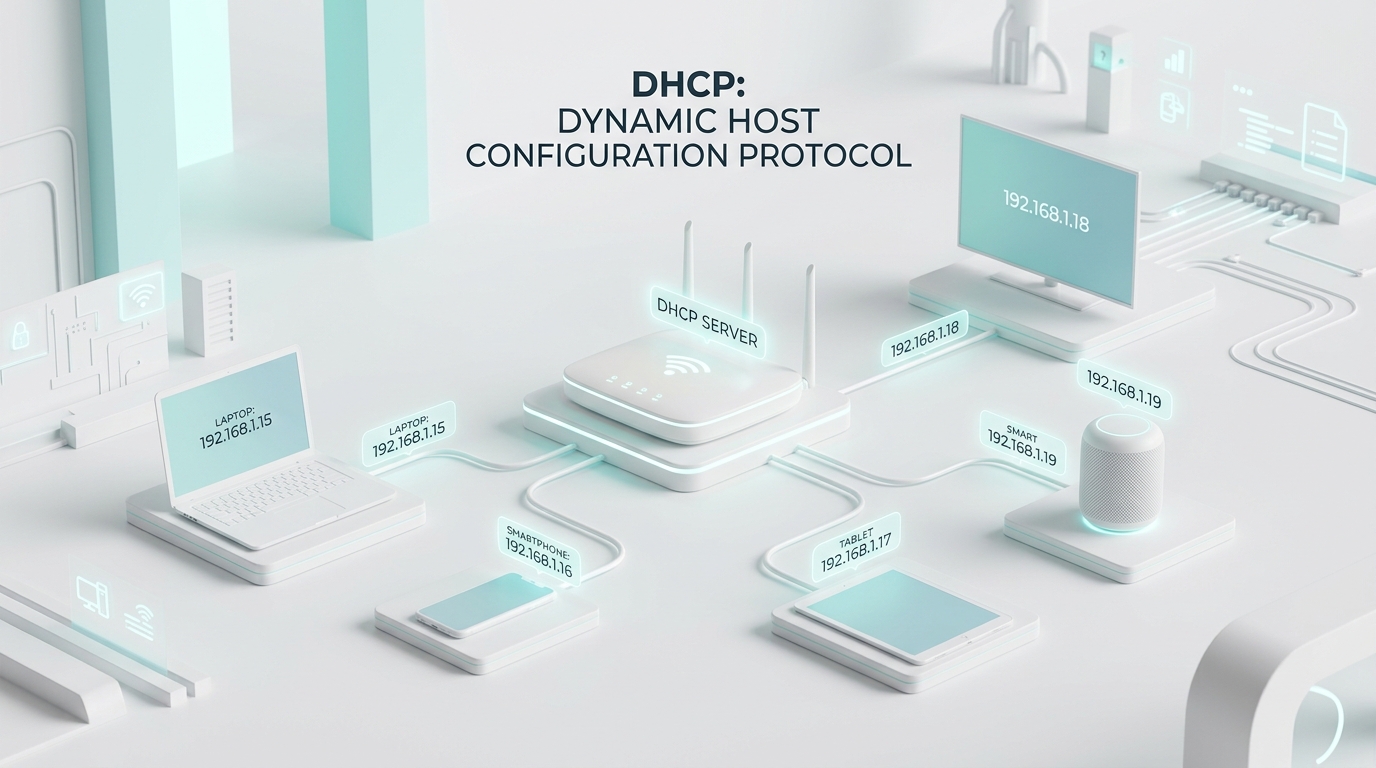
1. DHCP (Dynamic Host Configuration Protocol) Là Gì?
DHCP là viết tắt của Dynamic Host Configuration Protocol (Giao thức cấu hình máy chủ động).
Đây là một giao thức mạng hoạt động ở tầng ứng dụng (Application Layer), có nhiệm vụ tự động cấp phát địa chỉ IP và các thông số mạng cần thiết cho mọi thiết bị (máy tính, điện thoại, máy in, TV thông minh) ngay khi thiết bị đó vừa kết nối vào mạng LAN.
Hãy hình dung một ví dụ đời thường:
- Bạn bước vào một khách sạn lớn (Mạng LAN).
- Thay vì bạn phải tự đi khắp các phòng tìm xem phòng nào còn trống (cấu hình IP thủ công), bạn chỉ cần bước tới quầy lễ tân (DHCP Server).
- Lễ tân kiểm tra sổ phòng, phát cho bạn một chiếc chìa khóa phòng còn trống (Địa chỉ IP), hướng dẫn bạn thang máy ở đâu (Default Gateway) và đưa cho bạn cuốn sổ danh bạ các dịch vụ (DNS Server).
Nếu không có DHCP, mỗi khi có một thiết bị mới cắm vào mạng, người quản trị sẽ phải gõ tay từng con số một — một cơn ác mộng thực sự nếu mạng có hàng trăm chiếc điện thoại hay máy tính!
2. DHCP Cung Cấp Những Thông Số Gì Cho Thiết Bị?
Khi một thiết bị nhận cấu hình từ DHCP Server, nó không chỉ nhận duy nhất một địa chỉ IP mà được bàn giao trọn gói 5 thông số cốt lõi:
- Địa chỉ IP nội bộ (IP Address): Ví dụ
192.168.1.50— số phòng định danh duy nhất của thiết bị trong mạng LAN. - Mặt nạ mạng con (Subnet Mask): Ví dụ
255.255.255.0— xác định quy mô và ranh giới của mạng LAN đó. - Cổng mặc định (Default Gateway): Ví dụ
192.168.1.1— địa chỉ IP của Router, nơi thiết bị phải gửi dữ liệu đến mỗi khi muốn đi ra ngoài Internet. - Máy chủ phân giải tên miền (DNS Server): Ví dụ
8.8.8.8hoặc1.1.1.1— danh bạ giúp thiết bị dịch tên miền thành địa chỉ IP. - Thời hạn thuê IP (Lease Time): Khoảng thời gian thiết bị được phép giữ địa chỉ IP này trước khi phải xin gia hạn hoặc trả lại cho máy chủ.
3. Quy Trình DORA 4 Bước: Quá Trình "Bắt Tay" Cấp Phát IP
Làm thế nào chiếc điện thoại của bạn có thể nói chuyện và xin IP từ Router trong khi bản thân nó lúc đó... chưa hề có địa chỉ IP nào?
Bí mật nằm ở Quy trình DORA 4 bước sử dụng các gói tin quảng bá (Broadcast):
sequenceDiagram
    participant Client as Thiết Bị Mới (Laptop/Phone)
    participant Server as Router (DHCP Server)

    Note over Client: 1. DISCOVER (Tìm kiếm)<br>Gửi gói tin Broadcast "Có DHCP Server nào ở đây không?"
    Client->>Server: DHCPDISCOVER (Src: 0.0.0.0 -> Dest: 255.255.255.255)

    Note over Server: 2. OFFER (Chào mời)<br>"Tôi có IP 192.168.1.15 còn trống, bạn lấy không?"
    Server->>Client: DHCPOFFER (Cung cấp IP, Gateway, DNS, Lease Time)

    Note over Client: 3. REQUEST (Chấp nhận)<br>"Tôi đồng ý thuê IP 192.168.1.15 đó!"
    Client->>Server: DHCPREQUEST (Xác nhận nhận IP từ Server này)

    Note over Server: 4. ACKNOWLEDGE (Xác nhận)<br>"Đã ghi sổ! IP đó thuộc về bạn trong 24 giờ."
    Server->>Client: DHCPACK (Hoàn tất cấp phát)
Note over Client: KẾT NỐI MẠNG THÀNH CÔNG!- Bước 1 — Discover (Khám phá): Thiết bị mới chưa có IP nên nó dùng địa chỉ
0.0.0.0để hét lớn ra toàn bộ mạng: "Tôi là thiết bị mới, có ai ở đây là DHCP Server không?". - Bước 2 — Offer (Chào mời): Router nghe thấy và trả lời: "Tôi là Router đây! Tôi đang có địa chỉ IP
192.168.1.15chưa ai dùng, tôi mời bạn sử dụng nhé". - Bước 3 — Request (Yêu cầu): Thiết bị gửi lại lời nhắn: "Tuyệt vời, tôi xin phép nhận thuê địa chỉ
192.168.1.15của bạn nhé". - Bước 4 — Acknowledge (Xác nhận): Router ghi địa chỉ MAC của thiết bị và IP đó vào sổ theo dõi, rồi gửi gói tin xác nhận chốt hợp đồng. Thiết bị chính thức có mạng!
4. Bí Quyết Cấu Hình: Lease Time & Kỹ Thuật Gán IP Cố Định (Static Lease)
4.1. Thời gian thuê IP (Lease Time) nên đặt bao nhiêu?
- Với quán cà phê, nhà hàng, nơi công cộng: Khách ra vào liên tục, bạn nên đặt Lease Time ngắn từ 30 phút đến 2 giờ. Khi khách về, IP sẽ được thu hồi ngay lập tức để cấp cho khách mới, tránh tình trạng bị "cháy kho IP" (hết IP trống dù quán vắng khách).
- Với văn phòng, gia đình, dàn máy MMO: Thiết bị kết nối cố định, bạn nên đặt Lease Time dài từ 1 ngày đến 7 ngày để tránh việc thiết bị phải liên tục gửi gói tin xin gia hạn làm bận đường truyền.
4.2. Kỹ thuật vàng: Gán IP Cố Định (Static Lease / DHCP Reservation)
Trong công việc MMO, nếu mỗi lần tắt bật lại dàn máy tính hay dàn Box Phone Farm mà địa chỉ IP nội bộ của từng máy bị nhảy lộn xộn, toàn bộ phần mềm điều khiển (như Phone Farm Controller, phần mềm gán proxy) sẽ bị mất kết nối ngay lập tức!
Giải pháp là sử dụng tính năng Static Lease (Gán tĩnh):
- Router sẽ ghi nhớ địa chỉ phần cứng vĩnh viễn (Địa chỉ MAC) của từng chiếc máy tính/điện thoại.
- Mỗi khi thiết bị đó cắm vào mạng, Router luôn luôn cấp đúng một địa chỉ IP cố định đã chỉ định trước (ví dụ: Điện thoại số 1 luôn là
192.168.1.101, Điện thoại số 2 luôn là192.168.1.102). - Bạn vừa có sự ổn định của IP tĩnh, lại vừa giữ được sự tiện lợi của DHCP tự động mà không cần phải cài đặt thủ công trên từng máy!
5. Hướng Dẫn Cấu Hình DHCP Server Trên Hệ Điều Hành MikroTik RouterOS
Trên các thiết bị Router chuyên nghiệp chạy MikroTik RouterOS, việc thiết lập DHCP Server cực kỳ trực quan và mạnh mẽ:
5.1. Thiết lập nhanh bằng DHCP Setup trên WinBox:
- Mở WinBox, vào mục IP $\rightarrow$ DHCP Server $\rightarrow$ Bấm nút DHCP Setup.
- DHCP Server Interface: Chọn cổng mạng LAN (ví dụ:
bridge-LANhoặcether2). - DHCP Address Space: Dải mạng LAN của bạn (ví dụ:
192.168.88.0/24). - Gateway for DHCP Network: Địa chỉ IP của Router (ví dụ:
192.168.88.1). - Addresses to Give Out: Dải IP cấp phát (ví dụ:
192.168.88.10-192.168.88.254). - DNS Servers: Nhập
8.8.8.8, 1.1.1.1. - Lease Time: Đặt thời gian (ví dụ:
1dcho 1 ngày, hoặc02:00:00cho 2 giờ). Bấm Next là hoàn tất!
5.2. Cách biến IP động thành IP cố định (Make Static):
- Trong cửa sổ DHCP Server, chuyển sang tab Leases.
- Bạn sẽ thấy danh sách toàn bộ các thiết bị đang online.
- Chỉ cần nhấp đúp chuột vào thiết bị cần cố định $\rightarrow$ Bấm nút Make Static ở góc trên bên phải! Kể từ giây phút này, chiếc máy đó sẽ vĩnh viễn nhận đúng địa chỉ IP đó mỗi khi mở máy.
# Cú pháp gán IP cố định nhanh bằng Terminal trên MikroTik:
/ip dhcp-server lease add address=192.168.88.100 mac-address=AA:BB:CC:DD:EE:FF server=dhcp1 comment="May-Nuoi-Acc-01"6. Ứng Dụng DHCP Quản Lý Dàn Box Phone Farm Trên Box PC Router Proxy VinaProxy
Đối với anh em vận hành từ 50 đến 200 chiếc điện thoại trong dàn Phone Farm, việc quản lý mạng nội bộ đòi hỏi một thiết bị Router có khả năng chịu tải DHCP cực kỳ bền bỉ:
- Không bao giờ bị tràn bảng cấp IP: Box PC Router Proxy từ VinaProxy sở hữu RAM lớn, quản lý danh sách hàng nghìn phiên DHCP đồng thời mà không bao giờ bị đơ hay chậm trễ cấp phát.
- Tự động Map IP nội bộ với Cổng Proxy tương ứng: Bạn có thể quy hoạch dải mạng khoa học: Điện thoại mang IP
192.168.1.101tự động đi ra ngoài bằng Cổng Proxy số 1 (IP WAN 1); Điện thoại192.168.1.102đi ra bằng Cổng Proxy số 2 (IP WAN 2). Tách biệt luồng dữ liệu sạch 100%. - Chính sách bảo hành & Đồng hành kỹ thuật từ VinaProxy:
- Bảo hành phần cứng 3 tháng (cam kết 1 đổi 1 nếu phát sinh lỗi do nhà sản xuất).
- Hỗ trợ kỹ thuật miễn phí trong 3 tháng đầu: Đội ngũ chuyên gia VinaProxy trực tiếp hướng dẫn quy hoạch dải DHCP, cấu hình Make Static cho từng máy và tối ưu hóa hệ thống từ A-Z.
7. Các Câu Hỏi Thường Gặp (FAQ)
Q1: Trong một mạng LAN có thể có 2 DHCP Server cùng chạy không?
Trả lời: Tuyệt đối không nên! Nếu có hai DHCP Server cùng chạy (hiện tượng Rogue DHCP), chúng sẽ tranh nhau cấp IP, dẫn đến xung đột địa chỉ IP (IP Conflict), cấp sai Gateway và làm tê liệt toàn bộ mạng nội bộ. Khi cắm thêm router phụ vào mạng, bạn bắt buộc phải tắt tính năng DHCP trên router phụ đó.
Q2: Tại sao thiết bị của tôi tự nhận địa chỉ IP lạ hoắc bắt đầu bằng 169.254.x.x?
Trả lời: Đây là dải địa chỉ APIPA (Automatic Private IP Addressing). Khi máy tính gửi yêu cầu xin IP qua DHCP nhưng quá thời gian chờ (Timeout) mà không có bất kỳ DHCP Server nào trả lời, hệ điều hành Windows/Mac sẽ tự gán cho máy dải IP
169.254.x.x. Điều này báo hiệu dây mạng bị lỏng hoặc DHCP Server của router đang bị treo.
Q3: Tắt bật lại máy tính thì có bị đổi địa chỉ IP không?
Trả lời: Nếu còn trong thời hạn Lease Time, máy tính thường sẽ xin lại và được cấp đúng địa chỉ IP cũ. Tuy nhiên, để đảm bảo an toàn tuyệt đối cho các máy cày tool, bạn nên sử dụng tính năng Make Static như đã hướng dẫn ở Mục 5.
Lời Kết
DHCP chính là "người phục vụ thầm lặng" mang lại sự tiện nghi và mượt mà cho mọi kết nối Internet hiện đại. Hiểu rõ quy trình bắt tay DORA và làm chủ kỹ thuật gán IP tĩnh Static Lease sẽ giúp bạn quản lý dàn thiết bị nuôi tài khoản một cách ngăn nắp, khoa học và triệt tiêu hoàn toàn các lỗi xung đột mạng khó chịu.
👉 Đón đọc bài viết tiếp theo trong Series 2: Bài #14: Gateway là gì? Default Gateway hoạt động ra sao trong mạng LAN? — Khám phá "cánh cổng xuất nhập cảnh" duy nhất đưa dữ liệu của bạn vươn ra thế giới Internet!